


Colorare foto in bianco e nero
Aion aggiunge colore naturale alle foto in bianco e nero su iPhone. Un modello di colorazione dedicato legge la scena e gli incarnati e applica un colore plausibile per l’epoca, così il risultato sembra una foto a colori di quel tempo e non un filtro dipinto sopra. Confronti il prima e il dopo prima di salvare.
Scarica Aion sull’App StoreAion è un’app per iPhone. Non serve saper modificare le foto.
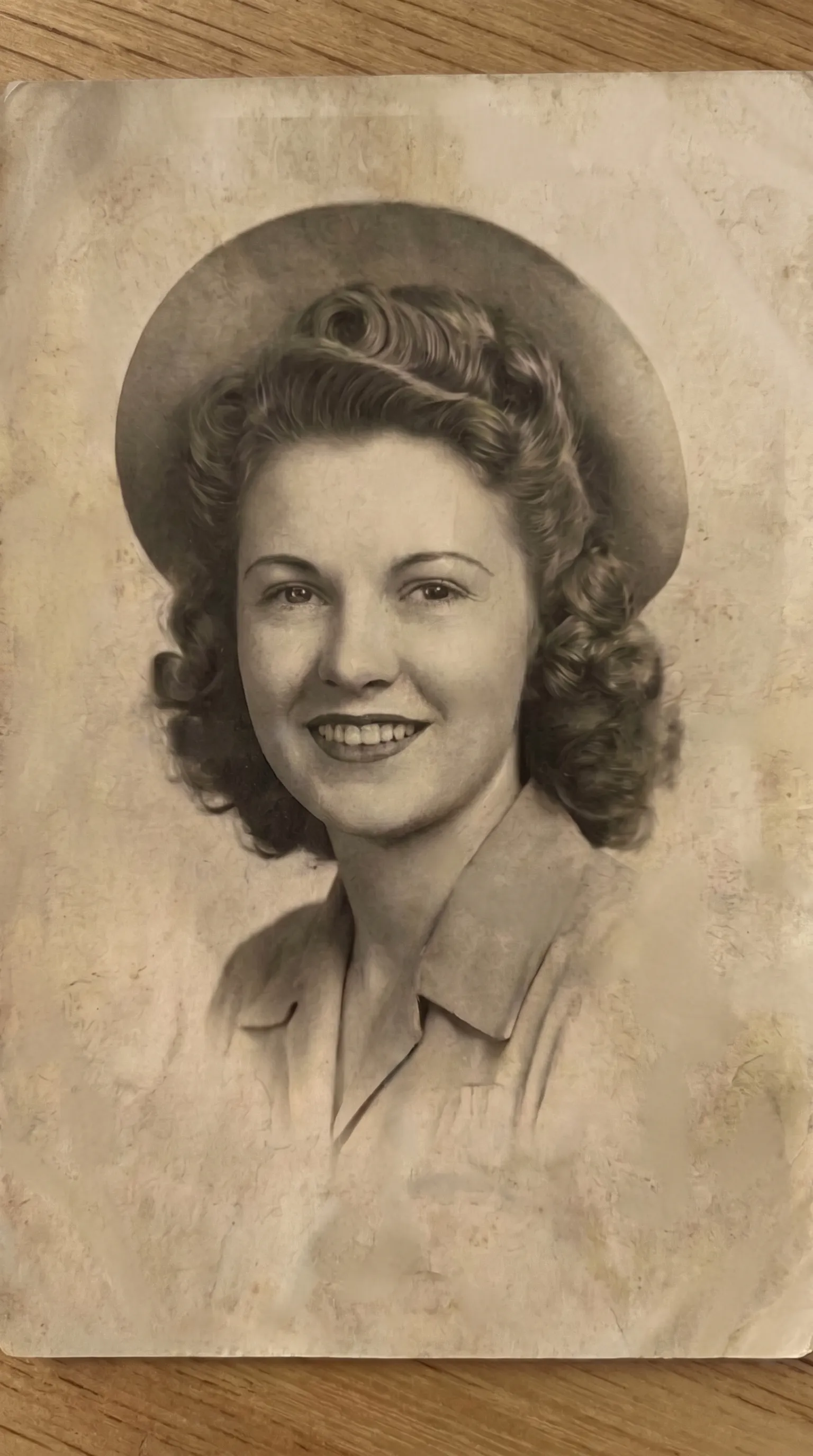 Before
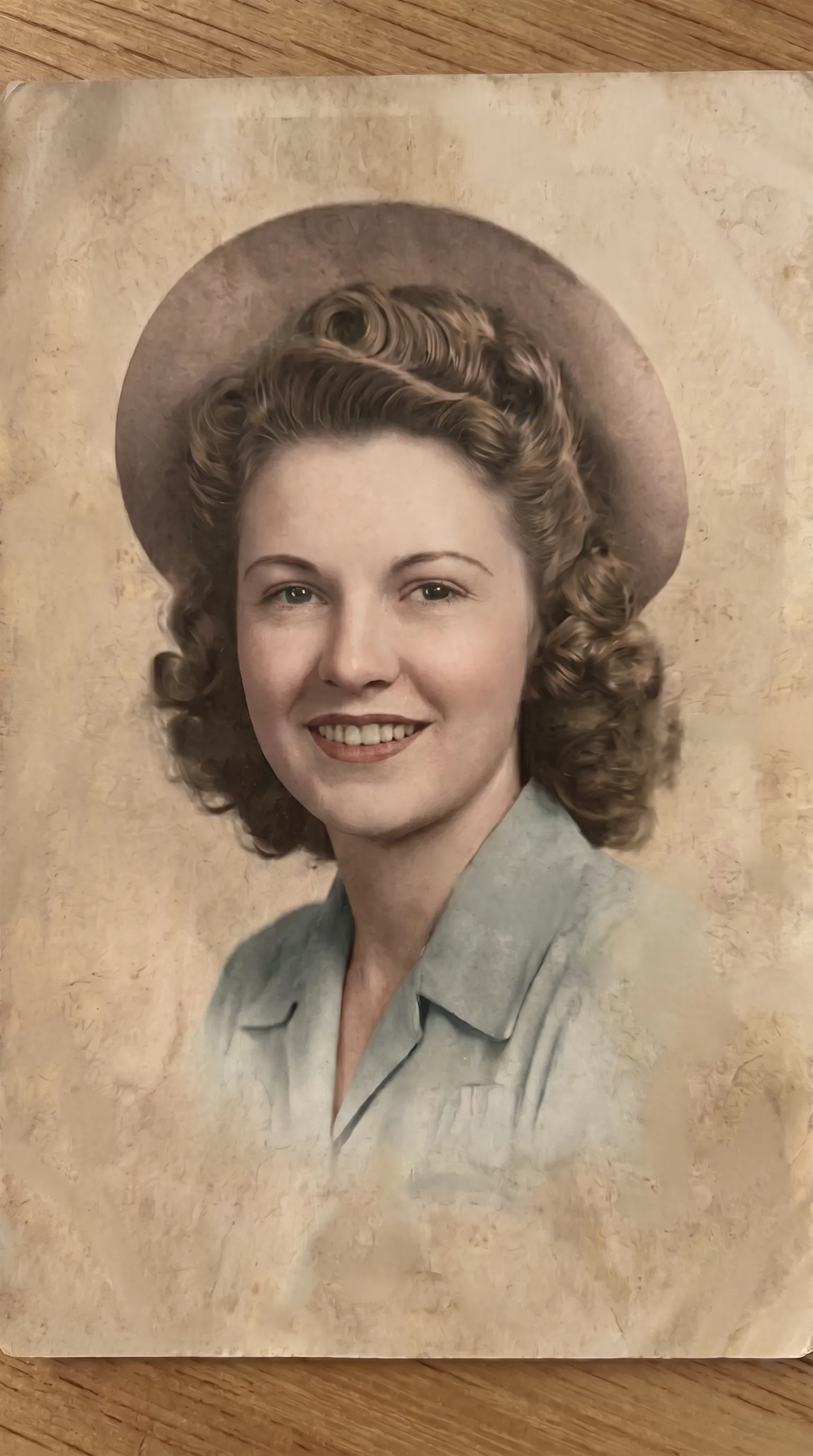 After
AfterUn modello fatto per il colore
Aion fa passare ogni foto per un modello fatto per un solo lavoro. Per la colorazione, questo significa un modello addestrato a leggere una scena in bianco e nero, a separare pelle, tessuto, vegetazione e cielo, e a stendere un colore che si accorda con la luce già presente nell’immagine.
Non tocca nient’altro. Il grano resta. La messa a fuoco resta. L’espressione di un volto resta. Se la stampa è anche graffiata o sbiadita, applica prima i trattamenti di riparazione, poi colora la copia pulita.
Colorare su iPhone, senza editor da computer
Niente livelli, maschere o pennelli. Scegli Aggiungi colore, scegli la foto e confronti il risultato prima che venga salvato. Tutto avviene sul telefono.
Vedi anche correggere foto antiche sfocate, aumentare la risoluzione di foto antiche e l’app per il restauro di foto.
Come colorare una foto
Trasforma una foto in bianco e nero in colore naturale su iPhone in quattro passaggi.
Apri il trattamento Aggiungi colore
In Aion, scegli Aggiungi colore dalla lista dei cinque trattamenti.
Scansiona o importa la foto
Punta la fotocamera dell’iPhone verso la stampa, o scegli una foto in bianco e nero dalla tua fototeca.
Lascia che il modello la colori
Aion applica un colore naturale e fedele all’epoca. Le foto più lunghe finiscono in background e ti avvisano.
Confronta e salva
Controlla il colore rispetto all’originale, poi salva in Foto, stampa o condividi.
Domande frequenti
Colorare cambia la foto?
No. Il colore viene aggiunto sopra il dettaglio esistente. Volti, grano e composizione restano come stavano. Il trattamento Aggiungi colore non aumenta la nitidezza, non ristilizza e non sposta nulla nell’inquadratura.
Aion può colorare una foto in bianco e nero danneggiata?
Ripara prima il danno con il trattamento di riparazione dei graffi o il restauro completo, poi applica Aggiungi colore alla versione pulita. Puoi applicare più di un trattamento alla stessa foto.
I colori saranno esatti?
Aion applica un colore plausibile per l’epoca e la scena: incarnati naturali, abiti e sfondo credibili. Non può sapere il colore reale di un vestito o di un muro preciso, quindi tratta il risultato come un’interpretazione fedele, non un rilievo.
Devo prima scansionare la foto?
No. Aion scansiona le stampe direttamente con la fotocamera dell’iPhone. Puoi anche importare una foto già nella tua fototeca.
Posso colorare più di una foto?
Sì. Colori le foto una alla volta, senza limite di numero. I restauri più lunghi finiscono in background.
