


Rendre nettes des photos anciennes floues
Aion rend nets les visages et les yeux flous dans de vieilles photos sur iPhone. Un modèle de restauration des visages entraîné sur des portraits ramène les traits doux ou hors mise au point à un détail net, pour que les personnes se ressemblent à nouveau. Il garde le grain et le ton d’origine, et montre un avant et un après avant d’enregistrer.
Télécharger Aion sur l’App StoreAion est une application iPhone. Aucune compétence en retouche requise.
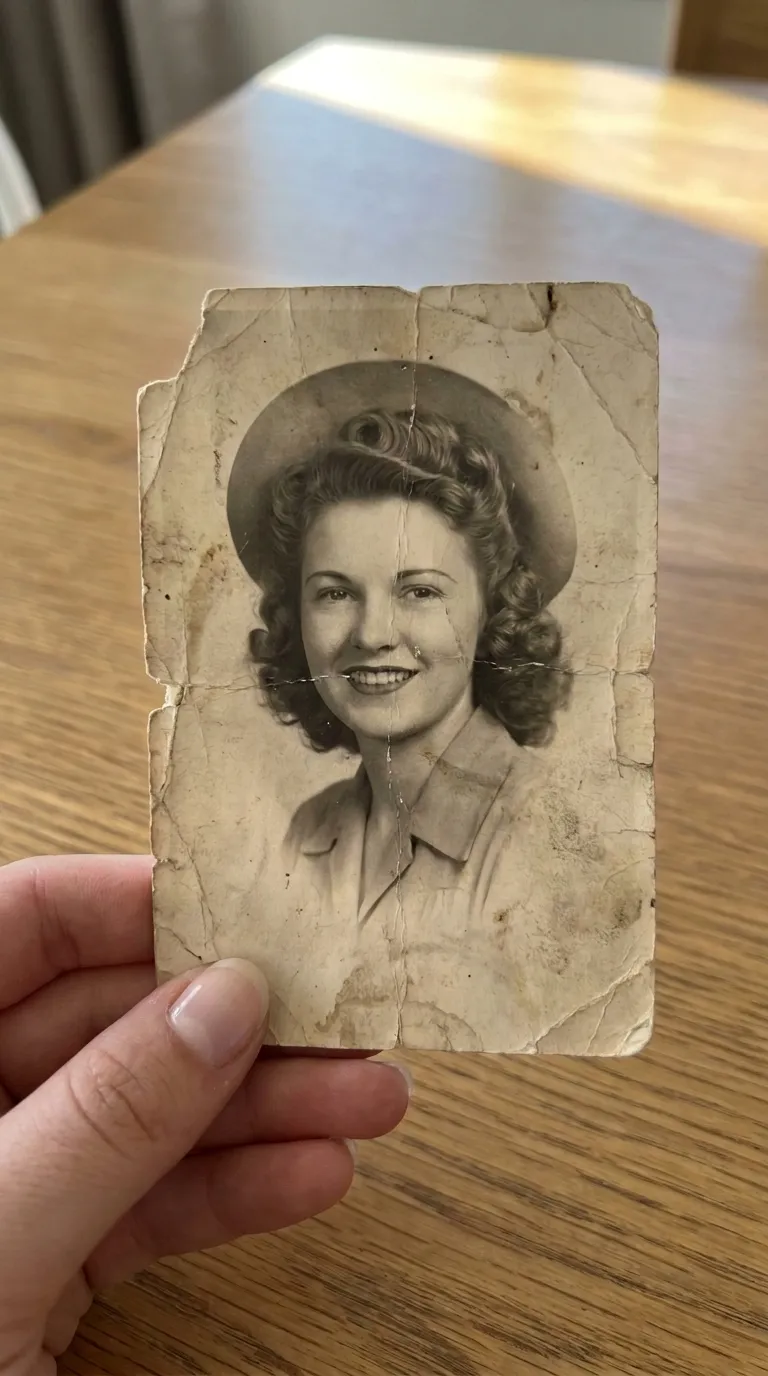 Before
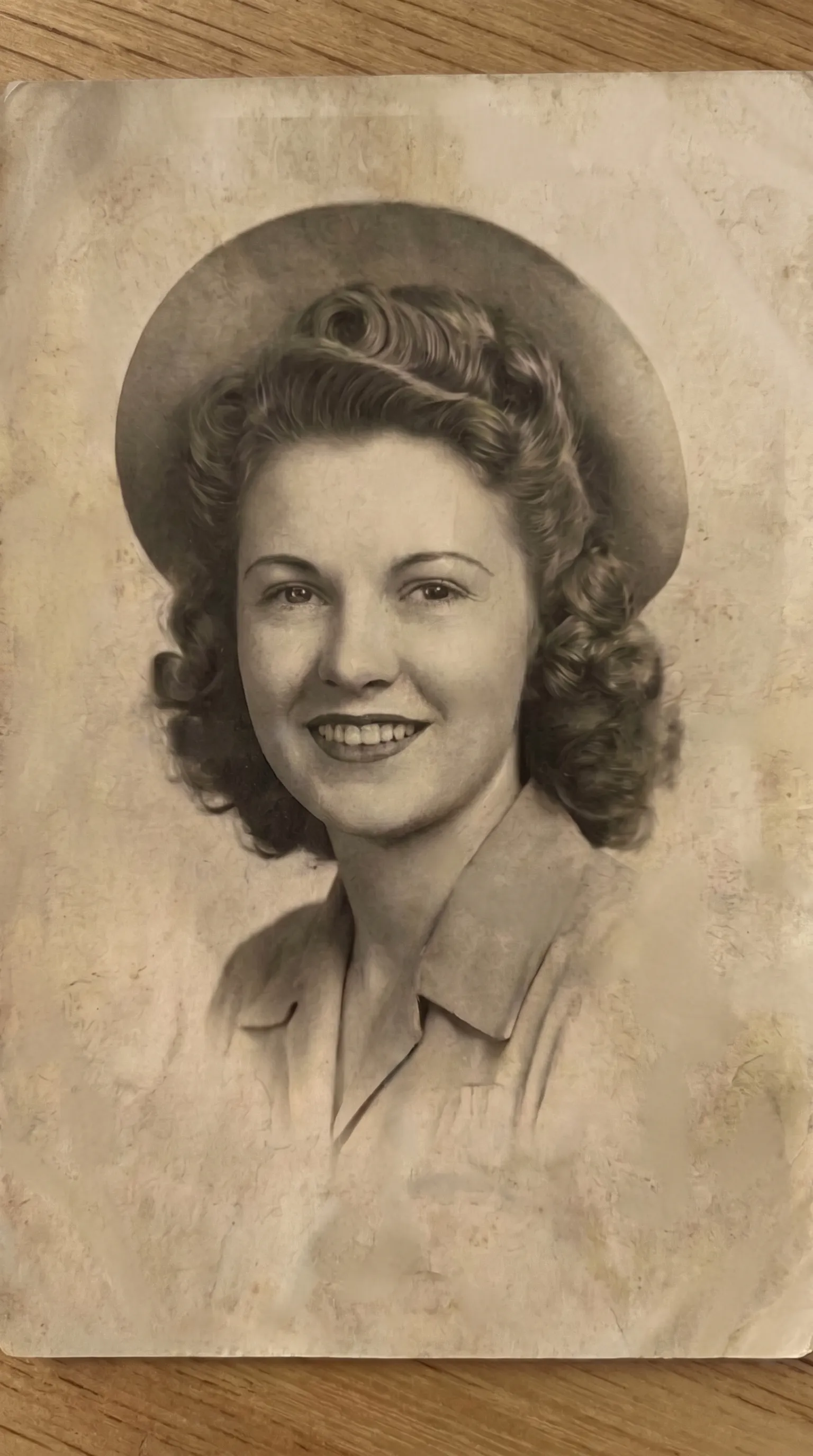 After
AfterUn modèle entraîné sur des visages
Le renforcement de netteté général pousse le contraste sur chaque bord et aggrave le grain. Le traitement de restauration des visages d’Aion utilise un modèle entraîné sur des portraits, il sait donc à quoi ressemblent un œil, une ligne de cils et une naissance de cheveux, et reconstruit cela plutôt que de simplement monter le contraste local.
Les visages de nouveau nets, rien d’autre n’est touché
Le traitement agit sur les visages et les yeux. Le reste du cadre, le grain, l’arrière-plan et le cadrage sont laissés tels quels. Si la photo est aussi de basse résolution, applique agrandir après ; si elle est rayée, applique réparer avant.
À voir aussi : coloriser des photos noir et blanc et comment Aion se compare aux autres options.
Comment rendre une photo nette
Rends nets les visages flous d’une vieille photo sur iPhone en quatre étapes.
Ouvre le traitement de restauration des visages
Dans Aion, choisis Restaurer les visages et les yeux dans la liste des traitements.
Numérise ou importe la photo
Utilise l’appareil photo de l’iPhone sur le tirage, ou importe-le depuis ta photothèque.
Aion rend nets les visages
Le modèle reconstruit les traits doux, yeux, bouche et naissance des cheveux, jusqu’à un détail net.
Compare et enregistre
Vérifie les visages par rapport à l’original, puis enregistre dans Photos, imprime ou partage.
Questions fréquentes
La restauration des visages change-t-elle l’apparence de quelqu’un ?
Elle est faite pour ne pas le faire. Le modèle rend nets les traits déjà présents plutôt que d’en générer de nouveaux. Chaque résultat montre un avant et un après pour que tu vérifies la ressemblance avant d’enregistrer.
Peut-il réparer une photo très floue ?
Le flou et la douceur légers à modérés se récupèrent bien. Une photo très floue a peu de détail à reconstruire, et aucun outil ne peut inventer entièrement un visage qui n’a jamais été capté.
Fonctionne-t-il sur plusieurs visages ?
Oui. Le traitement rend nets tous les visages du cadre en une seule passe.
Le reste de la photo va-t-il changer ?
Non. La restauration des visages agit sur les visages et les yeux. Le grain, l’arrière-plan et le cadrage restent tels quels.
Puis-je le combiner avec d’autres traitements ?
Oui. Applique réparation des rayures ou Ajouter de la couleur à la même photo, avant ou après la restauration des visages.
