


Colorear fotos en blanco y negro
Aion añade color natural a las fotos en blanco y negro en iPhone. Un modelo de colorización dedicado lee la escena y los tonos de piel y aplica un color plausible para la época, para que el resultado parezca una foto en color de aquel momento y no un filtro pintado por encima. Comparas el antes y el después antes de guardar.
Consigue Aion en la App StoreAion es una app para iPhone. No necesitas saber editar.
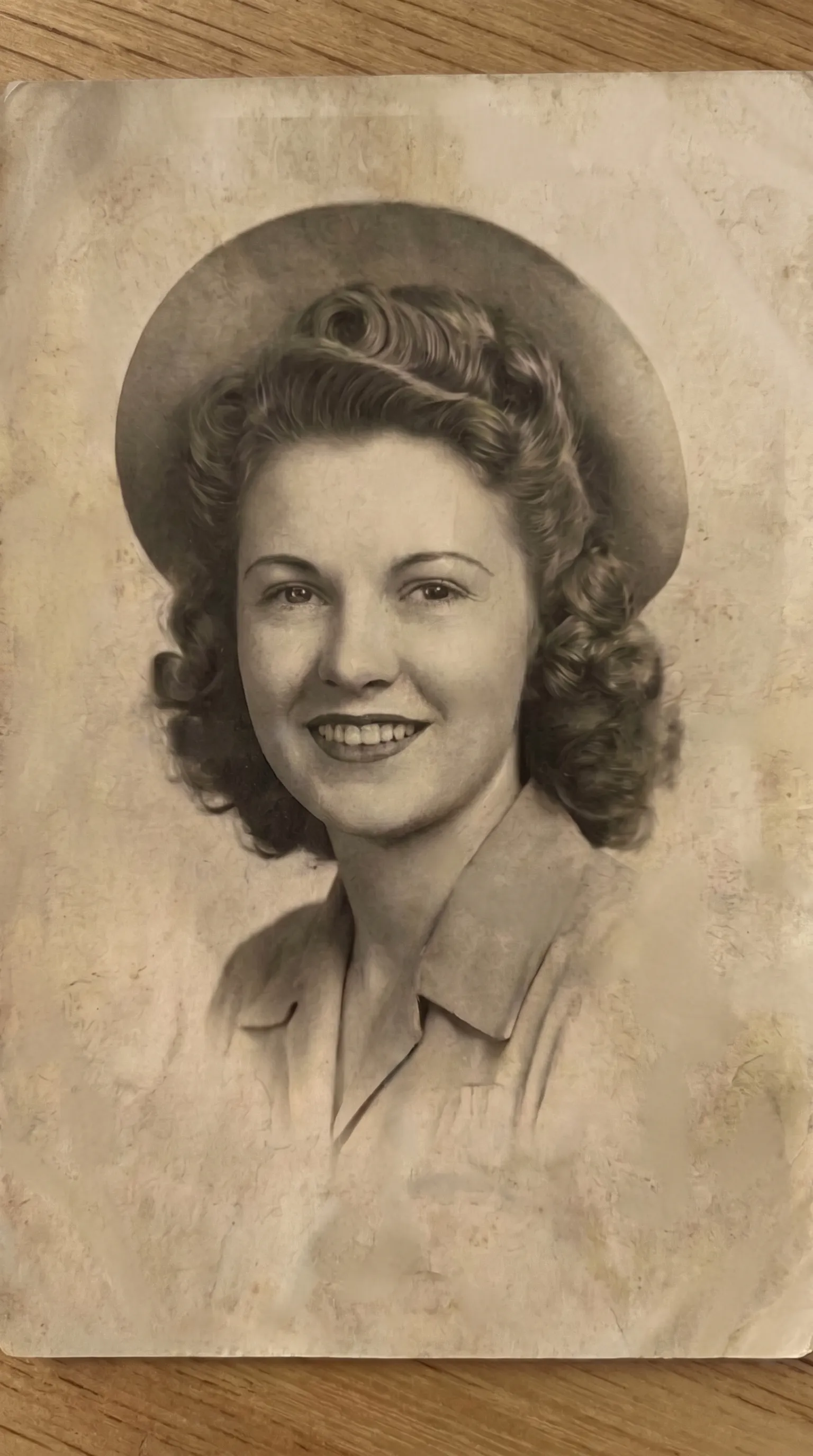 Before
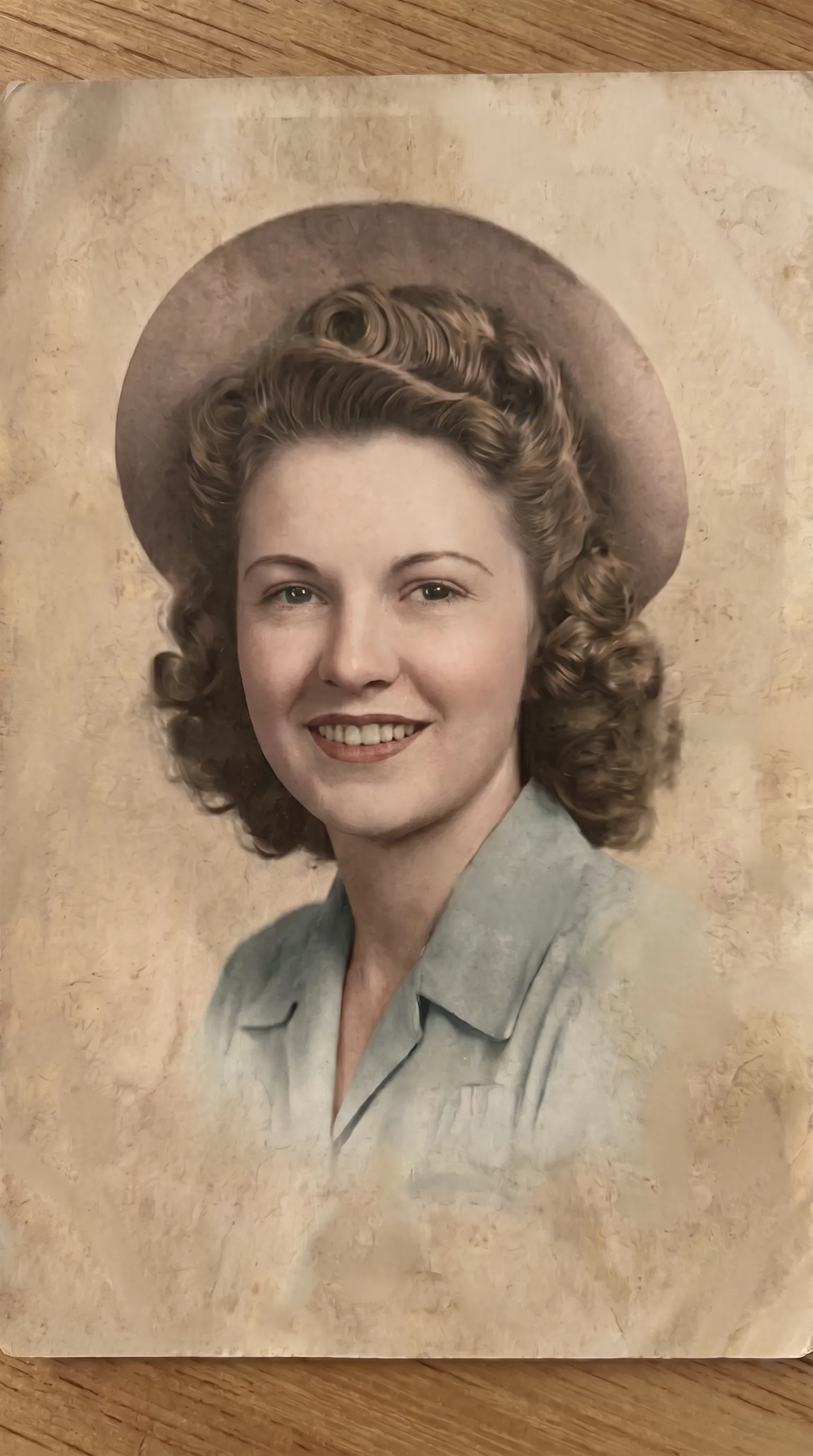 After
AfterUn modelo hecho para el color
Aion pasa cada foto por un modelo hecho para un solo trabajo. Para la colorización, eso significa un modelo entrenado para leer una escena en blanco y negro, separar piel, tela, vegetación y cielo, y poner color que encaje con la luz que ya hay en la imagen.
No toca nada más. El grano se queda. El enfoque se queda. La expresión de una cara se queda. Si la copia también está rayada o descolorida, aplica primero los tratamientos de reparación y colorea después la copia limpia.
Colorear en iPhone, sin editor de escritorio
No hay capas, máscaras ni pinceles. Eliges Añadir color, eliges la foto y comparas el resultado antes de guardar. Todo ocurre en el teléfono.
Ver también enfocar fotos antiguas, aumentar la resolución de fotos antiguas y la app de restauración de fotos.
Cómo colorear una foto
Convierte una foto en blanco y negro en color natural en iPhone en cuatro pasos.
Abre el tratamiento Añadir color
En Aion, elige Añadir color de la lista de cinco tratamientos.
Escanea o importa la foto
Apunta la cámara del iPhone a la copia, o elige una foto en blanco y negro de tu fototeca.
Deja que el modelo la coloree
Aion aplica un color natural y fiel a la época. Las fotos más largas terminan en segundo plano y te avisan.
Compara y guarda
Comprueba el color con el original y guarda en Fotos, imprime o comparte.
Preguntas frecuentes
¿Colorear cambia la foto?
No. El color se añade sobre el detalle que ya existe. Las caras, el grano y la composición se quedan como estaban. El tratamiento Añadir color no enfoca, no reestiliza ni mueve nada del encuadre.
¿Aion puede colorear una foto en blanco y negro dañada?
Repara primero el daño con el tratamiento de reparar arañazos o restauración completa, y aplica Añadir color a la versión limpia. Puedes aplicar más de un tratamiento a la misma foto.
¿Los colores serán exactos?
Aion aplica un color plausible para la época y la escena: tonos de piel naturales, ropa y fondo creíbles. No puede saber el color real de un vestido o una pared concretos, así que trata el resultado como una interpretación fiel, no como un registro.
¿Tengo que escanear la foto primero?
No. Aion escanea las copias directamente con la cámara del iPhone. También puedes importar una foto que ya tengas en la fototeca.
¿Puedo colorear más de una foto?
Sí. Coloreas las fotos de una en una, sin límite de cantidad. Las restauraciones más largas terminan en segundo plano.
