


Schwarzweißfotos kolorieren
Aion gibt Schwarzweißfotos auf dem iPhone natürliche Farbe. Ein eigenes Kolorierungsmodell liest die Szene und die Hauttöne und legt zeitgemäße, plausible Farbe an, sodass das Ergebnis wie ein Farbfoto aus jener Zeit aussieht und nicht wie ein aufgemalter Filter. Du vergleichst Vorher und Nachher vor dem Sichern.
Aion im App Store ladenAion ist eine iPhone-App. Ohne Bildbearbeitungskenntnisse.
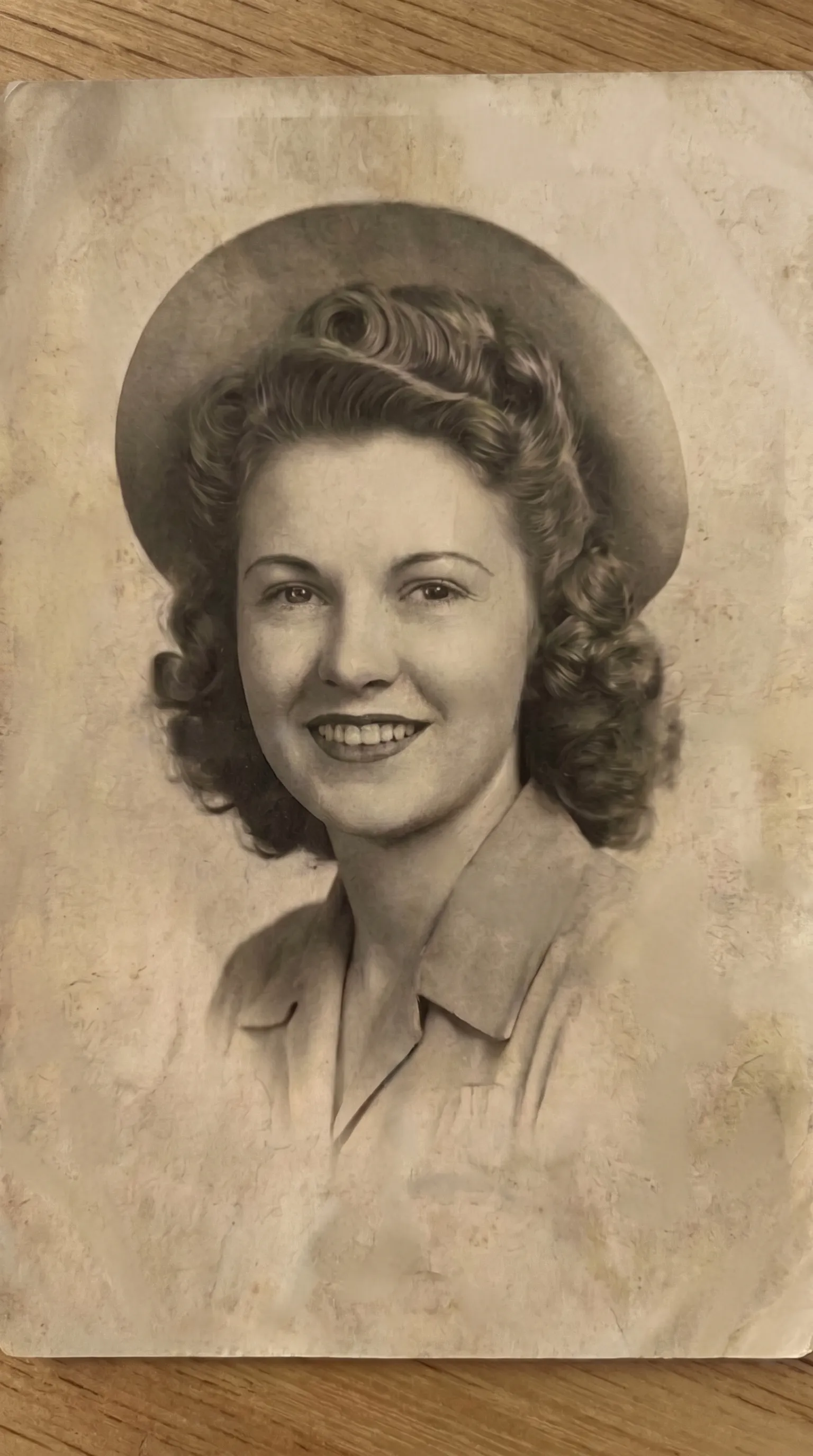 Before
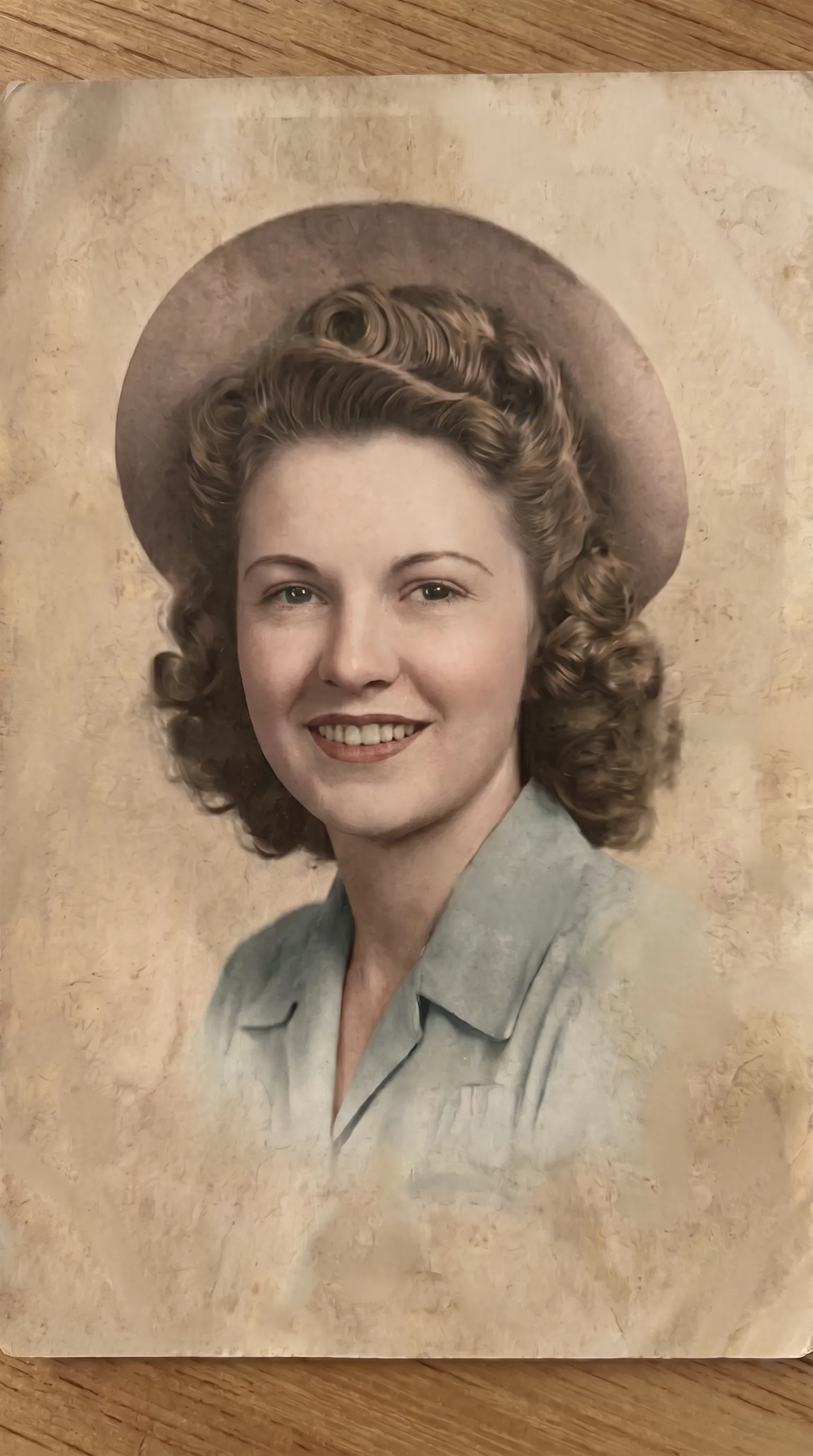 After
AfterEin Modell nur für Farbe
Aion schickt jedes Foto durch ein Modell, das für eine einzige Aufgabe gebaut ist. Beim Kolorieren heißt das: ein Modell, das eine Schwarzweißszene liest, Haut, Stoff, Grün und Himmel trennt und Farbe anlegt, die zum Licht passt, das schon im Bild ist.
Sonst rührt es nichts an. Das Korn bleibt. Die Schärfe bleibt. Der Ausdruck in einem Gesicht bleibt. Ist der Abzug auch zerkratzt oder verblasst, wende zuerst die Reparaturbehandlungen an und koloriere danach die saubere Kopie.
Kolorieren auf dem iPhone, ohne Desktop-Editor
Keine Ebenen, Masken oder Pinsel. Du wählst Farbe hinzufügen, wählst das Foto und vergleichst das Ergebnis vor dem Sichern. Alles passiert auf dem Telefon.
Siehe auch unscharfe alte Fotos schärfen, alte Fotos hochskalieren und die Fotorestaurierung-App.
So kolorierst du ein Foto
Verwandle ein Schwarzweißfoto auf dem iPhone in vier Schritten in natürliche Farbe.
Öffne die Behandlung Farbe hinzufügen
Wähle in Aion Farbe hinzufügen aus der Liste der fünf Behandlungen.
Scannen oder importieren
Richte die iPhone-Kamera auf den Abzug oder wähle ein Schwarzweißfoto aus deiner Mediathek.
Lass das Modell kolorieren
Aion legt natürliche, zeitgemäße Farbe an. Längere Fotos laufen im Hintergrund und benachrichtigen dich.
Vergleichen und sichern
Prüfe die Farbe gegen das Original und sichere in Fotos, drucke oder teile.
Häufige Fragen
Verändert Kolorieren das Foto?
Nein. Farbe kommt über das vorhandene Detail. Gesichter, Korn und Bildaufbau bleiben, wie sie waren. Die Behandlung Farbe hinzufügen schärft nicht, stilisiert nicht und verschiebt nichts im Bild.
Kann Aion ein beschädigtes Schwarzweißfoto kolorieren?
Repariere den Schaden zuerst mit der Behandlung für Kratzer oder der vollständigen Restaurierung und wende Farbe hinzufügen auf die saubere Version an. Du kannst mehrere Behandlungen auf dasselbe Foto anwenden.
Sind die Farben genau?
Aion legt plausible Farbe für Zeit und Szene an: natürliche Hauttöne, glaubwürdige Kleidung und Hintergrund. Es kann die echte Farbe eines bestimmten Kleides oder einer Wand nicht kennen, also behandle das Ergebnis als getreue Deutung, nicht als Beleg.
Muss ich das Foto zuerst scannen?
Nein. Aion scannt Abzüge direkt mit der iPhone-Kamera. Du kannst auch ein Foto importieren, das schon in deiner Mediathek ist.
Kann ich mehrere Fotos kolorieren?
Ja. Du kolorierst Fotos einzeln, ohne Mengenbegrenzung. Längere Restaurierungen laufen im Hintergrund.
